

データレスクライアントとは?VDI・シンクライアントとの違いと選び方を徹底解説
[タイトル簡単要約]
データレスクライアントとは、業務データの実体をPCの外(クラウドや社内サーバー)に置き、必要なときだけ端末へ一時的に読み込む仕組みです。PCを紛失・盗難されても端末内にデータが残らないため情報漏えいの影響を抑えられ、しかも通常のWindows PCと同じ使用感のまま利用できます。VDIのような大掛かりな仕組みを避けつつ、セキュリティと使い勝手を両立したい企業に向いている選択肢です。
もっと詳しく知りたい方は以下、本文をご覧ください。
「在宅勤務中の社員が、PCの入ったカバンを電車に置き忘れた」
「VDIを導入したのに、現場から『重くて仕事にならない』とクレームが来ている」
「情シスが自分ひとりしかいないのに、セキュリティ強化まで手が回らない」
もし、こうした状況に心当たりがあるなら、ここから先も読み進める価値があります。
私たちは、企業のPC運用・セキュリティ強化の導入支援を日々行っています。ここからは、データレスクライアントの仕組みをより深く知りたい方向けに、VDI・シンクライアントとの違い、導入時によくある誤解、現場でよく聞かれる質問まで、実務目線で詳しく解説します。
営業目的の記事ではありません。まずは自社の課題に合う方法かどうかを判断する材料として読み進めてください。
こんな悩みはありませんか?
以下のうち、当てはまるものはありますか。
- 社外にPCを持ち出す機会が多く、紛失・盗難時の情報漏えいが不安
- VDI(仮想デスクトップ)を導入したが、動作が重く現場の評判が悪い
- テレワーク・ハイブリッドワークのセキュリティ対策を強化したいが、コストをかけすぎたくない
- ランサムウェア被害のニュースを見て、自社の対策に不安を感じている
- 情報システム部門の人員が少なく、複雑な仕組みを運用する余裕がない
1つでも当てはまった方は、ぜひ記事を最後までお読みください。
1. データレスクライアントとは
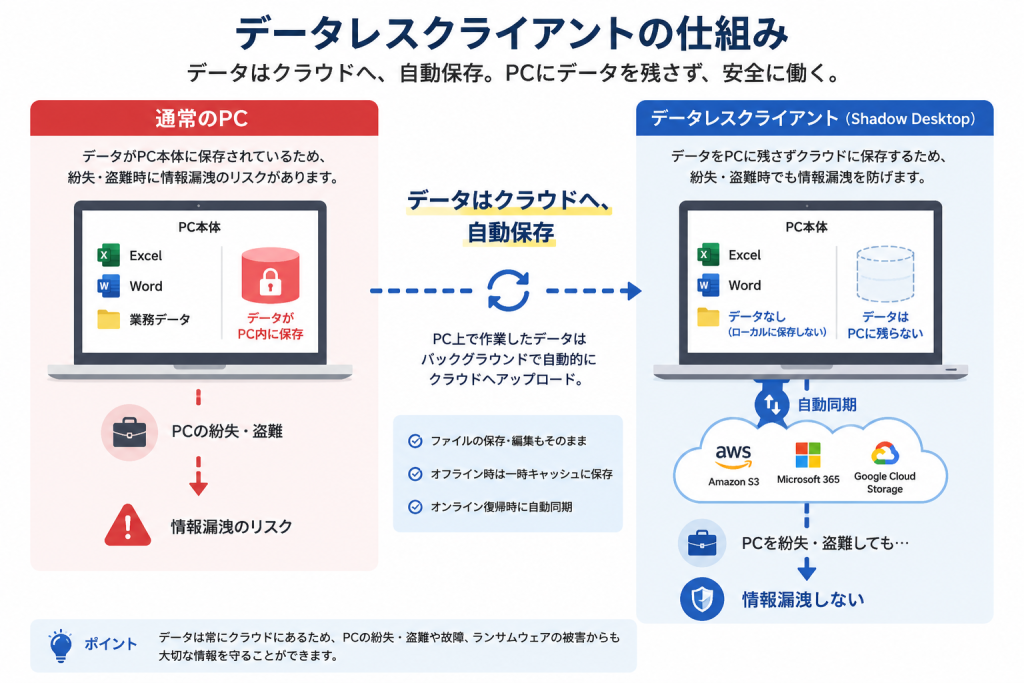
データレスクライアントとは、業務データの実体をクラウドストレージや社内サーバーなど、PCの外部に置き、利用時に必要なファイルだけを端末へ一時的に読み込む方式の総称です。実装方法は製品によって異なりますが、共通する狙いは「PCの紛失・盗難・故障・感染が起きたときに、端末内のデータを被害の中心にしない」ことにあります。
通常のPCでは、デスクトップやダウンロードフォルダなどにファイルが蓄積しやすく、利用者本人も管理者も、端末内に何が残っているかを把握できなくなりがちです。データレスクライアントは、保存場所と利用場所を分けることで、端末に残るデータの量と時間を抑え、この問題を小さくします。
ここで重要なのは、VDIやシンクライアントのように「手元のPCでは何も処理させない」方式とは異なるという点です。実際の作業自体はこれまで通り、普段使っているPC上で行われるため、ソフトの起動やファイル操作の感覚は、今お使いのPCとほとんど変わりません。
2. なぜ今、データレスクライアントが注目されているのか
IPAの「情報セキュリティ10大脅威 2026」では、組織向け脅威の1位がランサム攻撃、7位が内部不正による情報漏えい、8位がリモートワーク等の環境を狙った攻撃でした。テレワークが定着したことで、社外へのPC持ち出しに伴うリスクは、多くの企業にとって現実的な経営課題になっています。
実際の事例として、スバルファイナンス株式会社は2026年2月17日、従業員が個人情報をデスクトップに保存した業務用ノートPC入りの鞄を、同月12日に電車内へ置き忘れて紛失した事案を公表しました。PCは2月24日に回収され、3月5日の続報では、不正な起動・ログインやファイルアクセスの痕跡はなく、個人情報の漏えいは確認されなかったとしています。
結果的に漏えいがなかった場合でも、捜索、アクセス遮断、ログ解析、対象情報の特定、社外説明、再発防止までの対応が必要でした。ここから分かるのは、予防・検知・認証・端末管理を個別に整えるだけでは、事故時の影響をゼロにできないということです。平時から端末内のデータを最小化しておけば、調査と説明の範囲を抑えやすくなります。
3. データレスクライアントの仕組み
データレスクライアントは、PC上で作成・編集されたファイルを、バックグラウンドで自動的にクラウドストレージへアップロードする仕組みで動作します。ポイントは、アプリケーションはこれまで通り「手元で動く」という点です。ネットワーク越しに遠隔操作する必要がないため、通信環境に左右されにくく、電波の弱い出張先でも作業を継続できます。
端末に一切のデータが存在しない、魔法のような仕組みではありません。ファイルを開いて編集している間は、メモリや一時領域、暗号化キャッシュなどにデータが存在します。OS更新、EDR、権限管理、画面ロック、認証強化といった、従来のエンドポイント対策は引き続き必要です。
他のセキュリティ対策との役割分担
データレスクライアントは、既存のセキュリティ対策を置き換えるものではなく、組み合わせて使うことで効果を発揮します。
| 対策 | 主な役割 |
|---|---|
| ウイルス対策ソフト | マルウェアへの感染予防 |
| EDR | 侵入後の検知・対応 |
| MFA(多要素認証) | 認証の強化 |
| ディスク暗号化 | 端末内保存データの保護 |
| MDM | 端末そのものの管理 |
| データレスクライアント | 端末内にデータを残さないことによる、事故発生時の影響範囲の縮小 |
いずれも重要な対策ですが、事故発生後には「その端末に何が保存されていたか」「第三者が読める状態だったか」「端末外に安全な実体があるか」も説明しなければなりません。データレスクライアントは、この観点を補う役割を担います。
4. VDI・シンクライアントとの違い
VDIとシンクライアントは、いずれも「サーバー側で処理を行い、手元の端末には画面情報だけを転送する」という考え方に基づいています。一元管理によるセキュリティの高さが強みですが、ネットワークの状態に動作が左右されやすく、オフラインでは利用できないという制約を共有しています(クラウド提供型のDaaSも、基本的な特性はVDIと同様です)。
一方、データレスクライアントは、処理そのものは手元のPCで行い、「データだけ」をクラウドに逃がすという発想です。通常のPCと同じ操作感を維持しながら、紛失・盗難時のセキュリティリスクを抑えられます。
9つの観点で比較すると、以下のようになります。
| 比較軸 | データレスクライアント | VDI/DaaS | 通常のPC |
|---|---|---|---|
| 初期費用 | 既存PCを流用でき、抑えやすい | サーバー・ライセンス投資がかかり高くなりやすい | 追加投資は不要(現状維持) |
| 運用負荷 | 既存の資産管理体制を大きく変えずに運用しやすい | 仮想基盤の運用・保守に専門知識が必要。外部ベンダー依存になりやすく、変更のたびに費用と期間が発生 | 既存の資産管理体制のまま |
| オフライン対応 | 可能(ローカルキャッシュ+自動同期) | 原則不可 | 可能 |
| PC性能活用 | 手元PCのスペックをそのまま活用できる | 手元端末の性能はほぼ使われない | 手元PCのスペックをそのまま活用できる |
| 操作性 | 通常のPCと同じ操作感 | 画面転送方式のため、動画や画面スクロールで遅延・引っかかりが出やすい | 基準となる操作感 |
| 導入期間 | 既存PCへのソフト導入で比較的短期間 | 仮想基盤の設計・構築に数ヶ月単位かかることも | 不要 |
| セキュリティ | PC本体にデータを残さない設計で漏洩リスクを低減 | データを一元管理でき高いセキュリティ | 端末内にデータが蓄積し、紛失・盗難時の影響が大きい |
| ネットワーク依存 | 低い(オフラインでも作業継続可) | 高い(常時接続が前提) | 低い |
| 保守性 | 既存PC運用の延長線上で対応しやすい | 専門的な保守体制が必要になりやすい | 既存PC運用のまま |
どちらが優れているという単純な話ではなく、「一元管理を最優先するか」「既存PCの使い勝手を優先するか」によって向き不向きが分かれます。
5. よくある誤解
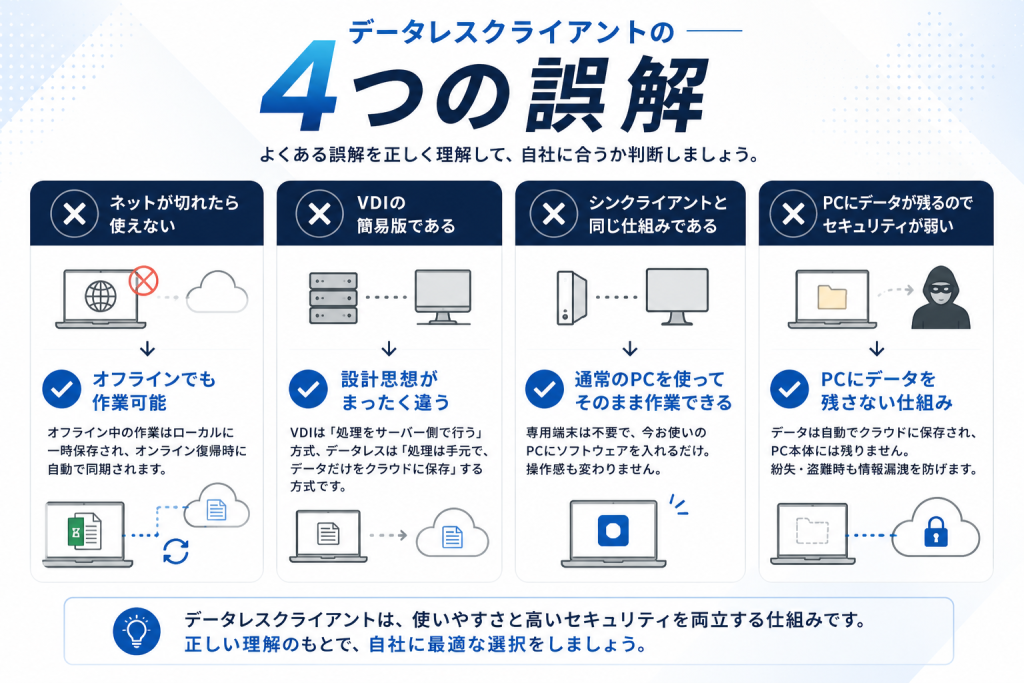
誤解1:VDIの下位互換・簡易版だと思われがち
VDIとデータレスクライアントは、目的は近くても発想がまったく異なるアプローチです。優劣ではなく、別の設計思想だと理解するのが正確です。
誤解2:ネットが切れたら使えなくなると思われがち
オフライン中の作業はローカルにキャッシュされ、オンライン復帰時に自動同期されます。「常時接続必須」のVDIとは異なり、通信が不安定な環境でも業務を止めずに済みます。
誤解3:シンクライアントと同じものだと思われがち
シンクライアントは「サーバー側で処理し、手元の端末には画面だけを転送する」仕組みです。データレスクライアントは、利用者のPC上で処理を行い、データの保存先だけをクラウドに変えます。処理する場所が違うため操作感も導入方法も異なります。
誤解4:セキュリティレベルはVDIより劣ると思われがち
一元管理という観点ではVDIに分がありますが、「PC本体にデータを残さない」という設計自体は、紛失・盗難時の情報漏えい対策として十分に有効です。
6. 導入現場でよく聞かれる質問と課題
実際に導入をご検討いただく企業の担当者からは、資料を読んだだけでは分からない、現場ならではの質問を数多くいただきます。
「今使っているPCのスペックのままで導入できますか?」
既存PCにソフトウェアを導入する形が基本のため、多くの場合、大掛かりな端末の入れ替えは不要です。ただし、OSのバージョンや空き容量など、事前に確認しておくべき項目はあります。
「情シスが1人しかいませんが、運用できますか?」
非常によく聞かれる質問です。VDIのように専用のインフラ知識を必要とする仕組みと比べ、既存のPC運用の延長線上で管理できる点は、少人数の情シス担当者にとって大きな安心材料になっています。
「既存のセキュリティ製品と併用できますか?」
すでにウイルス対策ソフトやEDRを導入している企業からも、よくいただく質問です。データレスクライアントは既存のエンドポイントセキュリティ製品と役割が重なりにくいため、多くの場合は併用を前提に検討が進みます。
「社員への教育コストはどれくらいかかりますか?」
操作感が通常のPCとほぼ変わらないため、VDI導入時のような「使い方に慣れるまでの生産性低下」が起きにくいという声を多くいただきます。
「拠点によって通信環境がバラバラですが、一律導入できますか?」
複数拠点を持つ企業から特に多く寄せられる質問です。まず通信環境の良い拠点から先行導入し、実際の同期速度や体感を確認したうえで、他拠点へ展開していくという段階的な進め方をとる企業が少なくありません。
7. 導入時に押さえておきたい注意点
- 大容量ファイル、頻繁な更新、低速回線、オフライン作業が多い業務では、同期方式やキャッシュ設定が業務に合うか事前に確認する
- 対応クラウドストレージ(Microsoft 365、各種クラウドストレージ、S3互換ストレージ、オンプレミス共有フォルダなど)が自社の利用環境と合っているか確認する
- リモートワイプの発動条件や、管理者権限の設計は事前にすり合わせておく
これらは大きな障壁というより、事前に把握しておくことでスムーズな運用につながる確認事項です。対象フォルダや保存先、競合するセキュリティ製品の有無まで、トライアルで検証するのが現実的です。
8. こんな企業・組織におすすめ/おすすめしないケース
おすすめのケース
- 持ち出しPCが多く、デスクトップやダウンロードに業務ファイルが蓄積している企業
- PC交換のたびに手作業でデータを移行しており、負担を感じている企業
- 既存のWindowsアプリケーションとオフライン作業を維持したい企業
- VDIを導入しているが、動作の重さや運用コストに課題を感じている企業
必ずしもおすすめとは限らないケース
- デスクトップ環境やアプリケーションまでサーバー側で集中管理したい企業
- 端末でのローカル処理を原則認めない、厳格な運用ポリシーを持つ企業
製品分類だけで決めず、利用アプリ、回線、保存データ、管理体制を基に選定することをおすすめします。
9. Shadow Desktopでできること
Shadow Desktopは、既存のWindows PCに導入して使うデータレスクライアントです。デスクトップ、ドキュメント、ピクチャ、ダウンロードの4つのフォルダを対象に(Write Controlオプションにより、4フォルダ以外も対象となります)、作成・変更されたファイルを外部ストレージへ自動アップロードし、削除することでPCをデータレスにします。
- 利用中のファイルは端末にキャッシュされますが、ファイル単位でAES-256により暗号化される
- キャッシュは、シャットダウン、サインアウト、時間経過、管理者による利用停止など、複数の条件で削除できる
- キャッシュ削除後もファイルアイコンは表示され、必要時に再取得するため、利用者の見た目や操作を大きく変えない設計
- 保存先はアップデータ提供のクラウドに限らず、Microsoft 365、各種クラウドストレージ、S3互換ストレージ、オンプレミスの共有フォルダなどから選択可能
- PCの紛失・盗難時には、リモートワイプで遠隔からデータを消去できる
ただし、オフラインで利用できるのは事前にキャッシュされたファイルに限られます。USBや対象外フォルダへの書き込み制御、世代バックアップ、PC全体のワイプなどは、構成するオプションによって機能範囲が異なります。
10. まとめ
- データレスクライアントとは、業務データの実体をPCの外部に置き、必要なときだけ端末へ一時的に読み込む仕組み
- VDI・シンクライアントは「サーバー側で処理し画面だけ転送する」方式で、一元管理には強いが、オフライン利用ができずネットワーク品質に動作が左右される
- データレスクライアントは「手元のPCで処理し、データだけをクラウドに逃がす」方式で、通常のPCと同じ操作感を保ちながら情報漏えいリスクを抑えられる
- ウイルス対策とはならないため、既存のエンドポイント対策と組み合わせて使うことが前提
- 持ち出しPCが多い企業、VDIの運用課題を感じている企業、情シスの人員が限られている企業との相性が良い
11. FAQ
データレスクライアントとは何ですか?
データレスクライアントとVDIの違いは何ですか?
データレスクライアントとシンクライアントの違いは何ですか?
データレスクライアントならPCにデータは一切残りませんか?
クラウドストレージを導入する場合と何が違いますか?
データレスクライアントは情報漏えい対策になりますか?
テレワークのセキュリティ対策としても使えますか?
ランサムウェア対策としての効果はありますか?
中小企業でも導入しやすいですか?
導入までどのくらいの期間がかかりますか?
参考情報
- [1] IPA「情報セキュリティ10大脅威 2026」
- [2] スバルファイナンス「個人情報を含むノートパソコンの紛失に関するお詫びとご報告」
- [3] スバルファイナンス「ノートパソコンの紛失事案に関するご報告」
- [4] Shadow Desktop「PC上にキャッシュされているデータの安全性について」
- [5] Shadow Desktop公式サイト「機能」
本記事の作成にあたり、文章および画像の一部生成に生成AIを活用しています。内容の正確性については、公開前に編集部で確認しています。